


Adobe Acrobat Reader: PDF書類の管理
4.18.42K レビュー
アプリの仕様
- バージョン
- デバイスによって異なります
- 更新日
- ライセンス
- Free
- ダウンロード数
- 500,000,000+
- デベロッパー
- Adobe
- カテゴリ
- 仕事効率化
- プラットフォーム
- Android, iOS
スクリーンショット



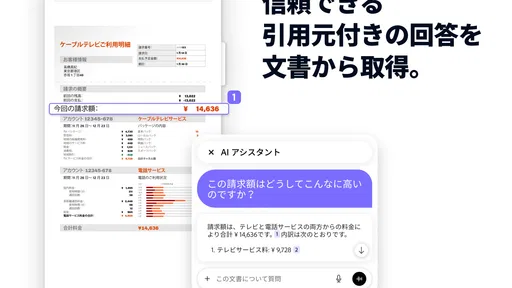
 分析者 AppCompare
契約書や申込書がPDFで届くたびに、開くアプリを探したり、必要な箇所を見失ったりするのは意外と手間です。私はPDFを読むだけでなく、確認や署名、ちょっとしたメモまで一つの場所で済ませたいときにAdobe Acrobat Readerを使っています。Adobeが提供する仕事効率化アプリで、無料で始められる一方、一部機能にはアプリ内購入があります。PDFを頻繁に扱う人ほど、ファイルを開いてから次の作業へ移るまでの手間を減らしやすいと感じます。
まずは最近の書類にすぐ戻れる
使い始めて便利なのは、アプリを開いたときに最近使った書類へ戻りやすいことです。メールやクラウドから開いたPDFをもう一度探す場面でも、履歴が入口になり、ファイル名を覚えていなくても見つけやすくなります。最初は普段使う保存先を確認し、よく使う書類を開いておくと、次回からの作業がスムーズです。
ただし、ファイルが増えるほど、最近使った一覧だけに頼るのは難しくなります。書類を用途ごとに保存先で整理し、似た名前のファイルには内容が分かる名前を付けるのがおすすめです。アプリが整理をすべて代行するというより、PDFを確認する場所として使いながら、保存方法も整えると探す時間を抑えられます。
PDFの確認から共有まで、日々の作業で感じること
まず最初に感じたのは、このアプリの使いやすさです。インターフェースはシンプルで直感的。アプリを開いた瞬間に、ホーム画面には最近使用した書類やフォルダが表示され、すぐにアクセスできるようになっています。これがすごく便利で、時間の節約に大いに役立ちます。
また、タブ機能があるので、複数のPDFを同時に開いて作業するのも簡単です。スワイプするだけで、別の書類に移動できるのは本当に便利です。
読むだけで終わらない確認作業
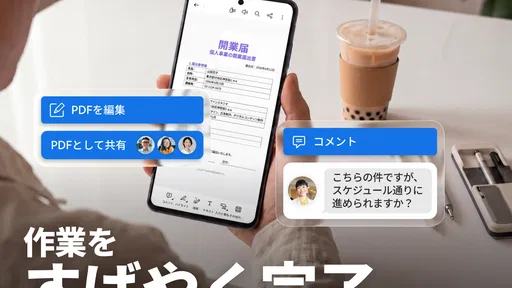
Adobe Acrobat Readerは、単にPDFを読むだけでなく、編集や注釈の追加、ページの整理といった多彩な機能を提供しています。例えば、注釈を付ける機能は、仕事の合間にメモを取るのに役立ちます。ドキュメントに直接手書きで注釈を追加できるのは、紙の書類のような感覚で使えますね。
さらに、テキストや画像をハイライトする機能もあり、重要なポイントをすぐに見つけやすくなっています。これらの機能は、プレゼンテーションの準備やチームとの情報共有において非常に役立ちます。
選ぶ前に読んでおきたい記事

Tile Explorerは中断や通信断からどこまで戻れるか

Uber Eatsの価値は料理選びから「待ち時間の見える化」へ

テレビのリモコンが見つからない夜に、スマホが頼れる一台になる理由

8 Ball Poolへ移る価値はあるか 狙いと手球の位置を読む対戦の魅力

Family Spaceの位置共有は、家族の連絡をどう穏やかにするか

キャンディークラッシュは失敗しても戻れるか あと一手の判断と中断時の注意点
外出先でも作業をつなげる
このアプリの強力なポイントの一つは、クラウドストレージとの連携です。DropboxやGoogle Driveなどのクラウドサービスに直接アクセスでき、書類をアップロードしたりダウンロードしたりするのが簡単です。これにより、どこにいても必要な書類にアクセスできるのが嬉しいですね。
さらに、Adobe Document Cloudを使えば、書類を簡単にクラウドに保存し、他のデバイスからもすぐにアクセスできます。これは、出先で作業を続けたい場合にとても便利です。
機密書類を扱うときの注意
セキュリティに関しても、しっかりとした対策が施されています。パスワードで保護されたPDFを開くことができるだけでなく、文書のセキュリティ設定をカスタマイズする機能もあります。これにより、機密情報を含む書類も安心して管理できます。
また、Adobeの信頼できるセキュリティ技術により、データの安全性が確保されています。これも選ばれる理由の一つですね。
日常の例で見る使いどころ
たとえば出勤前、メールで届いた申込書を開き、確認が必要な項目に印を付けておきます。移動中に別の資料へ切り替えて要点を読み、職場に着いてから同じPDFを見直す、といった流れなら、紙に印刷して持ち歩く必要を減らせます。署名が必要な書類にも対応できるので、読むだけのアプリを使ってから別のツールへ移る回数を抑えられるのが実用的です。
複数の資料を比べるときは、タブで開いたうえで、どの書類に何を書き込むかを分けておくと混乱しにくくなります。注釈やハイライトは自分の確認用に使い、共有前には書き込みが相手にも見える形で残るかを確かめると安心です。読む人と編集する人が異なるチーム作業では、このひと手間が行き違いを防ぎます。
ほかのPDFアプリと比べた選び方
端末に最初から入っている閲覧機能や、ブラウザーでPDFを開く方法は、読むだけなら手軽です。一方、注釈、署名、ページ操作なども続けて行いたい人には、Acrobat Readerのように閲覧から作業まで扱えるアプリが便利です。反対に、PDFをたまに読むだけで編集も共有も不要なら、標準の閲覧機能で十分な場合があります。
アプリ内購入は¥170から¥49,200までの項目があり、無料で使い始められても、必要な作業によっては追加費用が関係します。まずは自分が実際に使う機能を確かめ、読む・注釈を付けるといった日常の用途で足りるかを見てから判断するのが堅実です。単純な閲覧だけのために、使わない追加機能まで求める必要はありません。
使う人を選ぶポイント
このアプリは、仕事や学業でPDFの受け取りが多く、外出先でも内容を確認したり、署名や注釈を加えたりしたい人に向いています。年齢区分は3歳以上で、平均評価は4.0、評価は約770万件、レビューは約8,300件、インストールは5億回を超えています。長く使われてきた定番ですが、人気の高さだけで自分に必要な機能が決まるわけではありません。
一方、PDFを一度開くだけの人や、細かな文書編集をパソコン中心で進めたい人には、機能の多さがかえって余分に感じられることもあります。スマートフォンでは画面が限られるため、細部を何度も直す作業はデスクトップのほうが楽です。アプリで確認や軽い修正を済ませ、複雑な編集は大きな画面に任せる使い分けが現実的です。
日々のPDF作業を任せる価値
総じて、Adobe Acrobat ReaderはPDF書類の管理において、非常に頼りになるアプリです。使いやすさ、機能の豊富さ、そしてセキュリティ面での安心感が揃っており、日常的な文書管理にはもってこいです。ぜひ皆さんも試してみてください。
私なら、書類を読むだけの人には端末標準の機能から始めるよう勧めます。それでも、確認、注釈、署名、クラウド上のファイルへのアクセスを日常的に行うなら、このアプリにまとめる価値があります。導入時に保存先と使う機能を整理しておけば、PDFを探す時間やアプリを行き来する手間を減らしやすく、無料で始めて必要に応じて判断できる点も選びやすさにつながります。
メリット
- 多機能なPDFビューア
- 無料で基本機能を利用可能
- クラウドストレージと連携
- 直感的な操作性
- 高性能な検索機能
デメリット
- 一部機能は有料
- 広告が表示される場合がある
- 大容量のアプリサイズ
- 一部機能が複雑
- バッテリー消費が多い
Adobe Acrobat Reader: PDF書類の管理に関するよくある質問
Adobe Acrobat Readerは無料で使用できますか?
はい、Adobe Acrobat Readerは基本的なPDFの表示や注釈機能を無料で利用できます。ただし、PDFの編集や変換などの高度な機能を利用するには、Adobe Acrobat Proのサブスクリプションが必要です。無料版でも十分な機能を提供しているので、まずは試してみることをお勧めします。
Adobe Acrobat ReaderでPDFを編集できますか?
Adobe Acrobat Readerの無料版では、PDFの編集は制限されています。テキストや画像の追加、削除、編集を行いたい場合は、Adobe Acrobat Proへのアップグレードが必要です。ただし、コメントを追加したり、フォームに入力することは無料で可能です。
Adobe Acrobat ReaderはどのようにPDFを保護しますか?
Adobe Acrobat Readerは、PDFにパスワードを設定することで、内容を保護する機能を提供しています。これにより、許可されたユーザーのみがPDFを表示または編集することができます。ただし、この機能を利用するためには、Adobe Acrobat Proへのアップグレードが必要です。
Adobe Acrobat Readerはどのデバイスで使用できますか?
Adobe Acrobat Readerは、AndroidとiOSの両方のデバイスで使用可能です。また、WindowsやMacOSでも利用でき、デバイス間でシームレスにPDFを管理することができます。クロスプラットフォームの互換性のおかげで、どこでも作業を続けることができます。
Adobe Acrobat ReaderでオフラインでもPDFを閲覧できますか?
はい、Adobe Acrobat Readerでは、インターネット接続がなくてもオフラインでPDFを閲覧できます。ダウンロードしたPDFファイルは、デバイスに保存され、いつでもどこでもアクセスできます。オフラインでも基本的な表示機能を活用できるので便利です。


